NFC锁电子钥匙使用说明书
简单说明(速查)
先记住两个页面的分工,再按下列短流程操作;详细说明见后文各节。
两个页面怎么分
- 管理员设置:直接和锁打交道、做管理员绑定与授权的页面。这里绑定的是管理员1 / 管理员2 / 管理员3。
- NFC锁管理:和电子钥匙(开/关锁)有关的设置页面。在这里添加锁、打开「常用」,对方收到授权后也在这里添加钥匙。
首次开 / 关锁
- 在「管理员设置」里绑定管理员1(新锁)。
- 在「NFC锁管理」里打开该锁的「常用」开关。
- 到「开 / 关锁」页进行开锁或关锁。
增加管理员2 / 3
- 管理员1 在「管理员设置」→ 对应锁的「管理 NFC 锁」→ 「添加管理员」,向对方开放加入权限。
- 另一部手机在「管理员设置」里绑定管理员2或管理员3(选「加入管理员2/3」并贴近该锁)。
授权与分享
- 授权:管理员1/2/3 在「管理员设置」→ 「用户授权」完成授权 → 对方手机到「NFC锁管理」里添加该电子钥匙。
- 分享:管理员1/2/3 同样在「管理员设置」→ 「用户授权」,通过微信好友分享把授权发给微信好友;好友按提示在小程序中导入。
下文为分步详解与界面截图,可与本速查对照阅读。
一、适用范围与设备要求
本说明书说明如何使用手机电子钥匙完成绑定、开锁、关锁、授权与微信分享。下列截图供对照操作。
- 微信小程序:微信内搜索「NFC锁电子钥匙」,或扫描官网小程序码进入。
- Android App:从官网下载安装包(当前版本见首页「获取应用」)。
- 手机要求:须支持 NFC,并在系统设置中开启 NFC。
- 苹果 iOS:因系统对无源 NFC 应用权限限制,目前暂不可用,敬请期待。
二、获取应用
- 打开官网 获取应用 或 应用下载 页。
- 微信用户:扫「微信小程序」码,或在微信内搜索「NFC锁电子钥匙」。
- Android 用户:点击「下载 Android 安装包」,按系统提示完成安装(如提示未知来源,请按手机说明允许安装)。
三、首次使用与添加锁
请先区分两种入口,勿混淆:
- 绑定管理员锁(在「管理员设置」里):把锁登记为本机管理员身份可管的锁,用于后续授权他人、分享钥匙等管理操作。
- 添加 NFC 锁(在「NFC锁管理」里):把锁加入本机「NFC锁」列表,用于日常开/关锁;添加后须打开该锁的「常用」开关,才会出现在开/关锁页的「常用 NFC 锁」中。
3.1 一把锁最多 3 个管理员(管理员设置)
- 每把锁最多可添加 管理员1、管理员2、管理员3 共 3 个管理员席位。
- 第一次绑定时,请选择「绑定管理员1(新锁)」:由首个完成绑定的手机成为管理员1。
- 管理员2 / 管理员3不能自行对新锁做「管理员1」绑定;须由管理员1在「管理 NFC 锁」→「添加管理员」向对方开放权限后,对方再在「管理员设置」中选择「加入管理员2/3(已获授权)」并贴近该锁完成添加。
- 管理员1可按界面提示删除管理员2/3或做初始化等(具体以界面为准)。
- 打开小程序或 App,按提示阅读并同意用户协议与隐私政策。
- 绑定管理员1(新锁):进入「管理员设置」→ 点「绑定」→ 选「绑定管理员1(新锁)」→ 将手机 NFC 贴近锁具,直至提示绑定成功。
- (可选)添加管理员2/3:管理员1 在「管理 NFC 锁」→「添加管理员」开放权限 → 对方在「管理员设置」选「加入管理员2/3」→ 贴近同一把锁完成加入。
- 添加 NFC 锁:进入「NFC锁管理」→ 添加 NFC 锁 → 将手机 NFC 贴近锁具,直至添加成功;可为锁命名以便区分。
- 设为常用(开/关锁前必做):仍在「NFC锁管理」中,将该锁的「常用」开关打开。未打开「常用」时,开/关锁页无法选用该锁。
若贴靠无响应:确认手机已开 NFC、金属壳/卡套未遮挡、贴靠位置正确,并稍候再试。
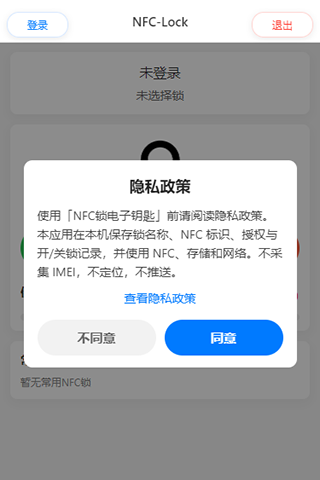
登录
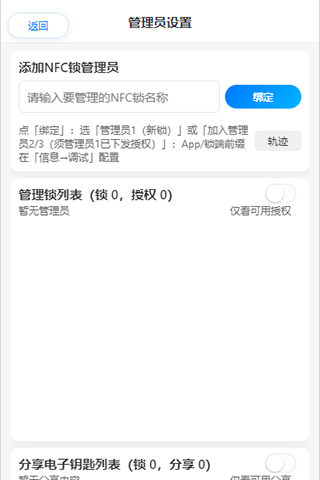
管理员设置(管理员1/2/3)
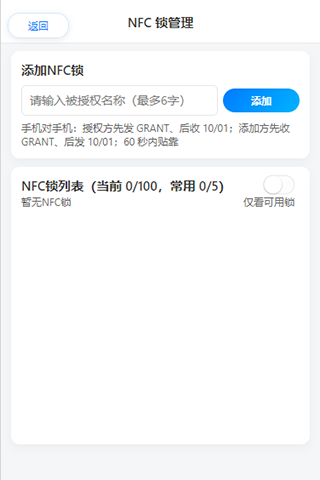
NFC锁管理(添加锁 / 常用)
四、开锁 / 关锁
前置条件:目标锁须已在「NFC锁管理」中添加,并已打开该锁的「常用」开关;否则开/关锁页「常用 NFC 锁」中不会出现该锁,无法开/关锁。
- 确认「NFC锁管理」里对应锁的「常用」已打开。
- 进入开/关锁页,在「常用 NFC 锁」列表中选中目标锁。
- 选择「开锁」或「关锁」。
- 将手机贴近锁具,等待倒计时与结果提示;结果可在「记录」页查看。
操作过程中请保持贴靠,勿中途移开手机。若提示锁端异常或无响应,可稍后重试;仍失败请联系技术支持。
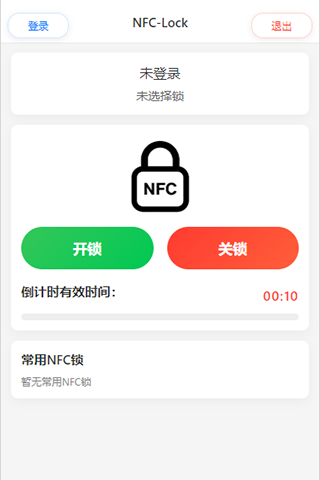
开锁 / 关锁
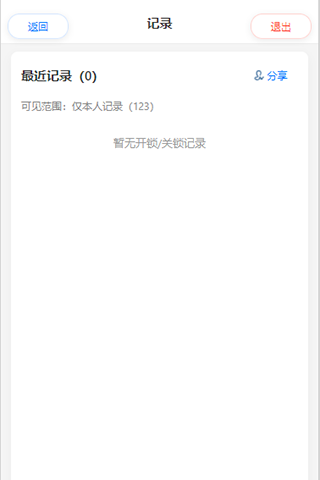
开锁记录
五、授权电子钥匙
管理员1、管理员2、管理员3均可在「管理员设置」的「用户授权」向他人授权电子钥匙(须本机已绑定对应管理员身份,见第三节与文首「简单说明」)。对方收到后到「NFC锁管理」添加钥匙;也可经微信好友分享(见第六节)。请确认接收方身份后再授权。
5.1 授权限制类型
授权时可按界面选择一种或组合下列限制(以实际选项为准):
- 时间限制:设定授权生效 / 失效时间或有效期;到期后钥匙不可再用。
- 权限限制:设定接收方权限级别(如普通用户、管理等,以界面选项为准)。
- 次数限制:设定可用开/关锁次数;次数用尽后失效。
5.2 权限限制中的「管理」
在权限限制中若授予「管理」类权限,仍可同时叠加时间限制与次数限制:即被授权人获得管理相关能力时,也可受有效期与可用次数约束。到期或次数用尽后,相应授权失效(界面可能显示为软管理 / 再授权次数等,以实际为准)。
5.3 操作步骤(概要)
- 管理员1/2/3 进入「管理员设置」→ 「用户授权」。
- 选择权限限制类型,并按需设置时间限制、次数限制。
- 近场授权:完成后对方到「NFC锁管理」添加钥匙;或经「用户授权」做微信好友分享(见第六节)。
- 接收方添加/导入成功后,在授权范围内开/关锁;若含管理权限且未过期、次数未尽,可按规则再授权。
管理员设置 / 用户授权
六、微信分享电子钥匙
- 管理员1/2/3 在「管理员设置」→「用户授权」中选择通过微信好友分享(以实际界面为准)。
- 按提示生成分享内容(二维码或链接图),通过微信发给好友。
- 接收方须使用微信扫一扫(或长按识别)打开小程序并导入电子钥匙。
- 导入成功后,接收方可在权限范围内开锁 / 关锁。
请勿使用系统相机扫码(通常无法直接打开小程序)。分享内容含加密授权信息,请勿公开发布到公开社交平台。
七、记录与设置
- 开锁记录:本地保存开/关锁时间与结果,清除或卸载应用后本机记录将删除。
- 语音与音量:可调整提示音与音量;若导入自定义音频,仅保存在本机。
- 时间等设置:按页面说明调整电机时间等相关参数(以产品实际界面为准)。
- 协议与隐私:应用内可查看摘要;完整文本见官网 用户协议、隐私政策。
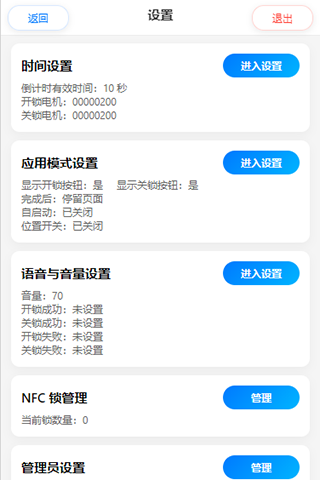
设置
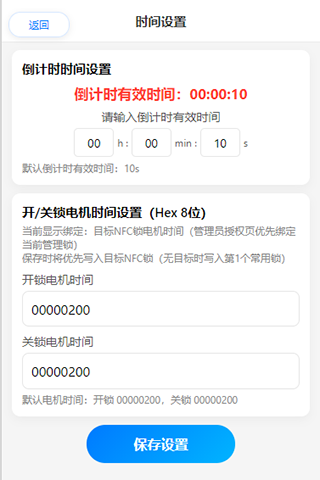
时间设置
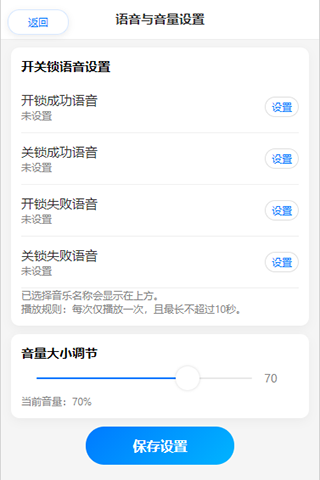
语音与音量
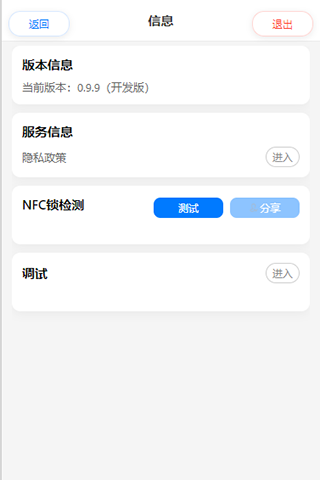
信息
八、小程序与 App 差异说明
- 核心开锁、关锁、锁具管理、授权与分享能力两端保持一致。
- 小程序依赖微信环境;App 为独立安装包,Android 可离线使用本机已保存的钥匙数据(联网功能除外)。
- 微信分享的接收方主要通过小程序导入电子钥匙。
九、常见问题简表
- 贴靠无反应:检查 NFC 开关、贴靠位置与金属遮挡;更换贴靠角度再试。
- 分享打不开小程序:须用微信扫一扫;确认对方已安装微信且网络正常。
- 临时钥匙失效:核对次数与有效期是否已用尽或过期,请管理员重新授权。
- iOS 无法使用:见首页「获取应用」中苹果 iOS 说明,当前暂不支持。
十、获取帮助
更多产品介绍见 产品详情;商务与技术咨询见 联系我们;返回 技术支持 总览。英文版见 English Manual。